
Avant le rendez-vous
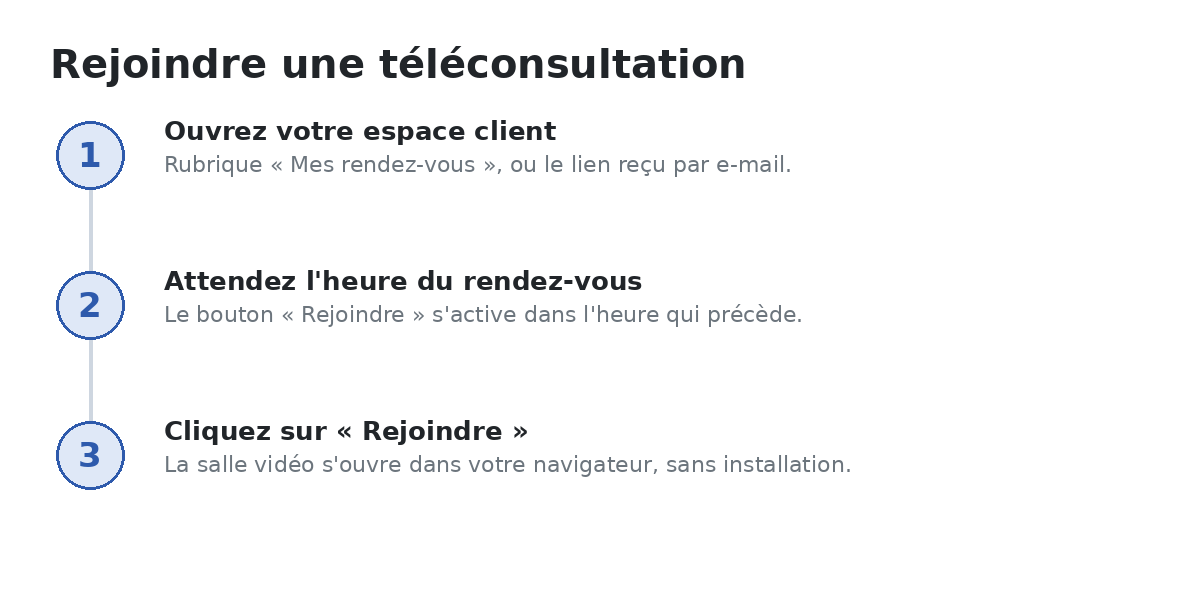
Si vous avez réservé une consultation en visio, aucune installation n'est nécessaire : tout se passe dans votre navigateur. Un lien vers la salle vidéo apparaît dans votre espace client (rubrique « Mes rendez-vous ») ainsi que dans l'e-mail de confirmation envoyé après la réservation.
Rejoindre la salle
- Ouvrez votre espace client peu avant l'heure du rendez-vous.
- Le bouton Rejoindre s'active de 1 heure avant à 24 heures après le début du rendez-vous — en dehors de cette fenêtre, il n'est pas affiché.
- Cliquez dessus : la salle vidéo s'ouvre dans un nouvel onglet de votre navigateur (technologie Jitsi Meet), sans compte ni logiciel à créer ou installer.
- Autorisez l'accès à votre caméra et à votre micro lorsque votre navigateur vous le demande, pour que le praticien puisse vous voir et vous entendre.
Bon à savoir
- Si le rendez-vous nécessite un règlement en ligne, le lien de la salle n'est disponible qu'une fois le paiement effectué.
- Le lien de salle est propre à votre rendez-vous : inutile de le transmettre à quelqu'un d'autre.
- Si le rendez-vous est annulé, le lien cesse immédiatement d'être accessible.
- Une fois dans la salle, il n'y a pas de limite de durée codée pour l'appel lui-même : seule l'apparition du bouton Rejoindre est encadrée par la fenêtre décrite ci-dessus (1 heure avant à 24 heures après).
- Vous et le praticien avez exactement les mêmes droits dans la salle : il n'existe pas de rôle « animateur » qui pourrait couper votre micro ou vous exclure de la conversation.
Problèmes fréquents
Le bouton « Rejoindre » n'apparaît pas
Vérifiez que vous êtes bien dans la fenêtre autorisée (1 heure avant le début du rendez-vous jusqu'à 24 heures après) et, si un paiement était requis, qu'il a bien été validé.
Ma caméra ou mon micro ne fonctionne pas
Vérifiez que votre navigateur a bien l'autorisation d'y accéder (icône de cadenas ou de caméra dans la barre d'adresse) et qu'aucune autre application n'utilise déjà votre caméra au même moment.
Je n'ai pas reçu le lien par e-mail
Consultez votre espace client, rubrique « Mes rendez-vous » : le lien y est toujours disponible pendant la fenêtre autorisée, même si l'e-mail n'est jamais arrivé ou a atterri dans vos courriers indésirables.
La qualité vidéo est mauvaise
Comme pour toute visioconférence, privilégiez une connexion filaire ou un Wi-Fi stable, et fermez les autres applications gourmandes en bande passante (streaming vidéo, autres visioconférences en parallèle…).
La connexion se coupe pendant le rendez-vous
Cliquez de nouveau sur le bouton Rejoindre depuis votre espace client : tant que vous êtes dans la fenêtre autorisée, la salle reste accessible et vous pouvez la rejoindre à nouveau autant de fois que nécessaire.
Depuis un smartphone ou une tablette
La salle vidéo s'ouvre dans le navigateur de votre appareil, sans application à installer, aussi bien sur ordinateur que sur smartphone ou tablette. Autorisez simplement l'accès à la caméra et au micro lorsque le navigateur mobile vous le demande.
Confidentialité de l'échange
Seuls vous et le praticien accédez à la salle vidéo créée pour votre rendez-vous : le lien n'est ni public, ni partagé avec d'autres patients.
Puis-je rejoindre en avance pour tester ma caméra ?
Oui : le bouton « Rejoindre » est déjà actif une heure avant le début du rendez-vous, ce qui vous laisse le temps de vérifier que votre caméra et votre micro fonctionnent avant l'arrivée du praticien.
Pour aller plus loin
Comment réserver un rendez-vous avec un praticien ? · Le paiement en ligne est-il sécurisé ?